
Introduzione
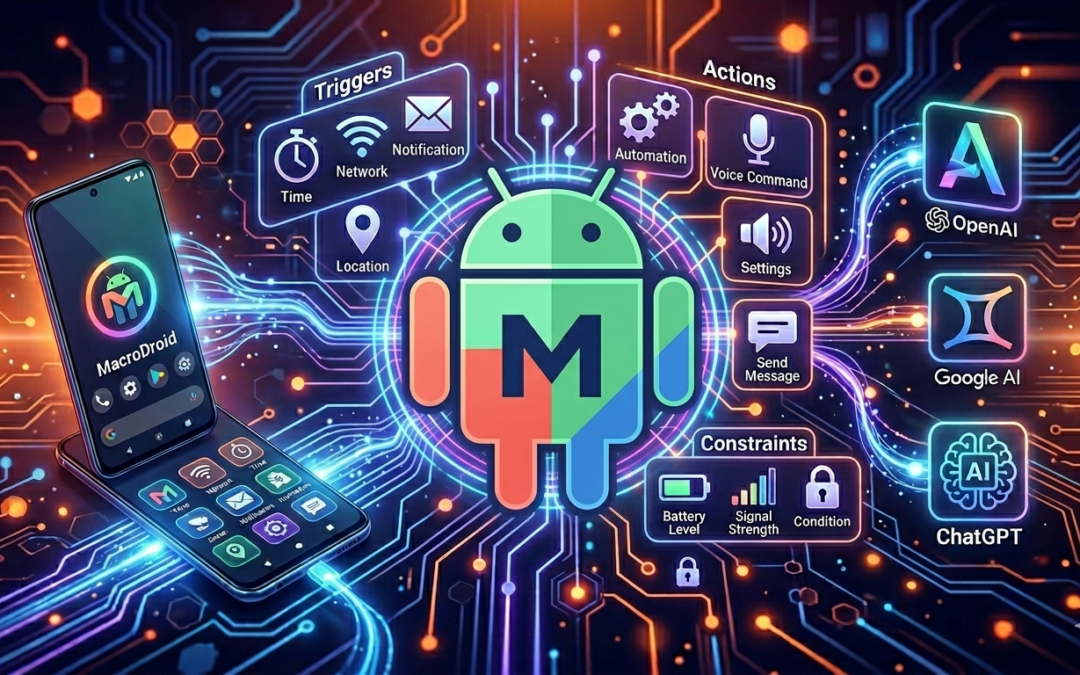
Di recente, MacroDroid (la celebre app per creare automazioni su Android) ha introdotto l’AI Macro Builder: questa nuova funzionalità permette di creare automazioni complete semplicemente descrivendole in linguaggio naturale. Non devi più conoscere trigger, azioni o vincoli: scrivi cosa vuoi ottenere e l’AI genera la macro pronta all’uso. È una delle novità più importanti mai introdotte nell’app, perché rende l’automazione accessibile anche a chi non ha esperienza tecnica.
Nel resto dell’articolo scoprirai come funziona il Costruttore Macro AI, le differenze tra modalità “Crediti AI”, “Usa API” e “Esporta schema”, esempi reali di macro generate dall’AI e alcune automazioni intelligenti che puoi creare subito.
Cos’è l’AI Macro Builder di MacroDroid e come funziona?
L’AI Macro Builder è un assistente integrato che trasforma una descrizione testuale in una macro completa. Tu scrivi:
“Quando arrivo a casa attiva il Wi‑Fi, spegni i dati e invia un messaggio Telegram.”
E MacroDroid genera automaticamente:
- trigger (geofence “Casa”)
- azioni (Wi‑Fi ON, dati OFF, invio messaggio)
- eventuali vincoli (orario, batteria, stato dispositivo)
Come lo fa?
Utilizza modelli AI come Gemini, OpenAI o altri provider, a seconda della modalità scelta.
Quali modalità offre l’AI Macro Builder?
1) Modalità “Crediti AI”: la più semplice
È la modalità plug‑and‑play:
- non devi configurare API
- usi i server di MacroDroid
- paghi solo i crediti consumati
Quando usarla?
- se vuoi testare rapidamente idee
- se non vuoi gestire API key
- se vuoi la massima semplicità
2) Modalità “Usa API”: per chi vuole controllo totale
Qui puoi collegare direttamente il tuo provider AI (Gemini, OpenAI, ecc.).
Vantaggi
- usi i tuoi crediti API
- scegli modello, versione, parametri
- maggiore privacy e controllo
Richiede
- una API key
- un minimo di attenzione alla sicurezza
- conoscere il nome del modello (es. gemini‑3.1‑flash‑lite-preview)
3) Modalità “Usa esternamente”: per usare qualunque chatbot
È la modalità più flessibile:
- MacroDroid genera uno schema JSON che spiega al chatbot come deve rispondere.
- Tu incolli lo schema in ChatGPT, Gemini o Claude.
- Il chatbot genera il JSON della macro.
- Lo incolli in MacroDroid e la macro viene importata.
Perfetta se:
- vuoi usare ChatGPT web
- non vuoi inserire API key nell’app
- vuoi prompt lunghi e complessi
Qual è la differenza tra “Macro” e “Blocca Azioni”?
MacroDroid ti permette di chiedere all’AI due cose diverse:
Modalità “Macro”
Genera una mcro completa con:
- trigger
- azioni
- vincoli
Modalità “Blocco Azioni”
Genera solo un “blocco azioni”, che poi può essere utilizzato all’interno di altre macro:
- utile per creare blocchi complessi
- perfetto per HTTP Request, parsing JSON, condizioni multiple
Esempi reali di macro generate dall’AI
1) Modalità notte intelligente
Prompt: “Quando collego il telefono al caricatore dopo le 23, attiva Non Disturbare, abbassa luminosità, chiudi app multimediali e invia notifica ‘Modalità notte attiva’. Quando scollego, ripristina tutto.”
2) Routine di arrivo a casa
Prompt: “Quando entro nel geofence Casa, attiva Wi‑Fi, disattiva dati, imposta volume al 50%, apri Spotify e invia notifica ‘Benvenuto a casa’.”
3) Automazione per la concentrazione
Prompt: “Quando avvio l’app Notion, attiva Non Disturbare, riduci luminosità al 40%, disattiva vibrazione e invia notifica ‘Modalità focus attiva’.”
Suggerimenti per scrivere prompt efficaci
Per ottenere macro perfette, usa una struttura chiara:
Codice
Trigger:
Azioni:
Vincoli:
Debug:
Esempio ideale
Codice
Trigger: quando entro nel geofence “Ufficio”.
Azioni: attiva Wi‑Fi, disattiva Bluetooth, imposta volume notifiche a 20%, invia notifica “Sei in ufficio”.
Vincoli: solo tra le 8 e le 18, solo se batteria > 25%.
Debug: aggiungi log in ogni passaggio.
HOW‑TO: creare una macro con l’AI Macro Builder
Obiettivo
Creare una macro che attiva la modalità relax quando torni a casa.
Per far questo useremo la modalità “Usa esternamente” per non acquistare crediti o dover incollare API key.
Passaggi
- Apri AI Macro Builder
- Scegli Usa Esternamente
- Clicca su Esporta Schema e incollalo in una nuova chat sul tuo tool AI preferito (ChatGPT, Claude, Copilot, etc.)
- Sempre nel tool AI, scrivi questo prompt ed eseguilo:
Trigger: quando entro nel geofence “Casa”. Azioni: attiva Wi‑Fi, disattiva dati mobili, imposta luminosità al 30%, avvia playlist relax su Spotify. Vincoli: solo dopo le 18, solo se batteria > 20%. Debug: invia notifica “Modalità relax attiva”. - Copia il codice JSON generato, incollalo in MacroDroid, nella finestra Importa la risposta e clicca su Importa
- Rivedi la macro, testala e salvala
Domande frequenti
No, è pensato proprio per chi non conosce trigger e azioni.
Sì, tramite la modalità “Usa esternamente”.
Sì, come qualsiasi macro normale.
Sì: verifica sempre trigger e vincoli prima di usarla.
Sì, tramite il tab “Blocco Azioni”.
Conclusione
L’AI Macro Builder di MacroDroid non è solo una funzione nuova: è un cambio di paradigma. Per la prima volta puoi creare automazioni complesse senza conoscere la logica interna dell’app. Basta descrivere ciò che vuoi e l’AI costruisce il resto. È un enorme passo avanti per chi vuole automatizzare la propria vita digitale senza complicazioni.
Il futuro dell’automazione è chiaro: meno configurazione, più intelligenza. E MacroDroid è già un passo avanti.