
Introduzione
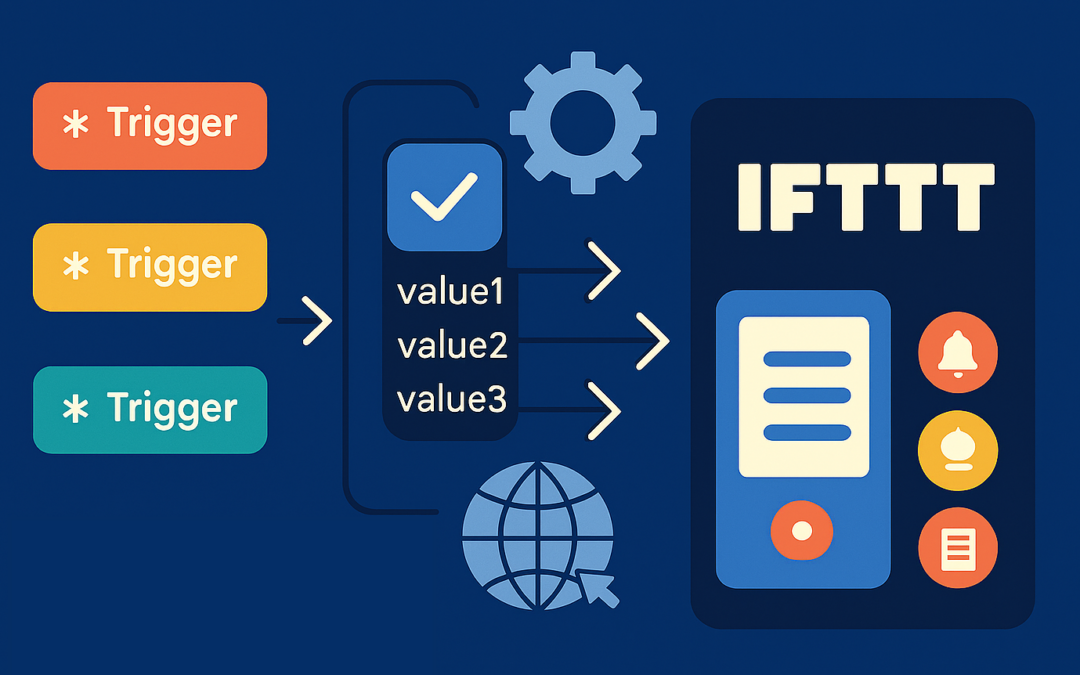
Uno degli svantaggi della piattaforma IFTTT è quello che ogni applet può avere uno ed un solo trigger, mentre molte volte si ha la necessità di creare una applet multi-trigger che possa essere innescata da più eventi allo stesso modo.
Se hai una versione PRO di IFTTT e vuoi collegare più trigger diversi a una singola logica senza complicarti la vita, il metodo più semplice è usare un applet principale che viene innescato da un webhook e tante applet secondarie che invocano quel webhook, ciascuna stimolata da un diverso evento.
In questa prima versione minimale useremo solo i parametri GET standard del webhook IFTTT, value1, value2 e value3. È una soluzione pratica, leggibile e anche facile da integrare con script esterni, app mobile e automazioni locali.
Panoramica del metodo
- Applet principale: trigger = Webhook (ricezione HTTP). Contiene tutte le action che vuoi eseguire (es. creare task, inviare notifiche, aggiornare fogli).
- Applet secondarie: ciascuna ha il proprio trigger (es. Calendly, sensore, MacroDroid) e come action esegue una chiamata HTTP GET al webhook dell’applet principale, passando
value1,value2,value3. - Chiamate esterne: qualsiasi servizio che può fare una richiesta HTTP GET può attivare l’applet principale usando lo stesso schema (es. MacroDroid, Google App Script, o altro).
Implementazione passo passo
1. Crea l’applet principale su IFTTT
- Vai su IFTTT e crea un nuovo Applet.
- Scegli come trigger Webhooks → Receive a web request. Dai un nome all’evento, ad esempio
main_webhook. - Aggiungi le action che desideri: invio Telegram, creazione task in ClickUp, aggiornamento Google Sheets, ecc.
- Nelle action usa i placeholder
{{Value1}},{{Value2}},{{Value3}}per ricevere i parametri passati via GET.
2. Ottieni l’URL del webhook
- Su IFTTT, vai alla pagina Webhooks e clicca su Documentation.
- Troverai l’URL base del tipo:
https://maker.ifttt.com/trigger/{event}/with/key/{your_key}. - Sostituisci
{event}conmain_webhooke{your_key}con la tua chiave. L’URL finale sarà simile a:https://maker.ifttt.com/trigger/main_webhook/with/key/ABC123DEF456
3. Costruisci la chiamata GET con value1 value2 value3
Per attivare l’applet principale, invia una richiesta GET con i parametri value1, value2, value3 nell’URL. Esempio:
https://maker.ifttt.com/trigger/main_webhook/with/key/ABC123DEF456?value1=test&value2=cliente&value3=2025-11-21- value1 può contenere il tipo di evento.
- value2 può contenere un identificatore o un titolo.
- value3 può contenere una data, un link o un valore aggiuntivo.
Scegli tu il formato e lo scopo di ognuna delle variabili in base alle tue esigenze.
4. Crea le applet secondarie
Per ogni sorgente di evento:
- Crea un nuovo Applet su IFTTT con il trigger desiderato (es. nuovo evento Calendly, nuovo file Drive, sensore).
- Come action scegli Webhooks → Make a web request.
- Imposta il metodo su GET e costruisci l’URL come nell’esempio, mappando i dati del trigger su
value1,value2,value3. - Salva l’applet secondaria.
Esempi pratici rapidi
A) Riunione prenotata
- Applet secondaria: trigger Calendly → action GET al webhook con
value1=new_meeting,value2=nome_cliente,value3=start_time. - Applet secondaria: trigger Google Calendar → action GET al webhook con
value1=new_meeting,value2=nome_cliente,value3=start_time. - Applet principale: crea task, invia promemoria Telegram e registra su Google Sheets.
B) Notifica da MacroDroid
- Applet secondaria: MacroDroid rileva geofence → action GET con
value1=arrivo_casa,value2=device_id,value3=timestamp. - Applet secondaria: IFTTT scatta ad una certa ora → action GET con
value1=arrivo_casa,value2=IFTTT,value3=timestamp. - Applet principale: attiva routine domestica e registra evento.
C) Chiamata da cron job
- Script: cron job esegue uno script che chiama il webhook con
value1=backup,value2=report,value3=ok. - Applet principale: salva log e invia notifica di conferma.
Best practices semplici
- Usa nomi chiari per value1: definisci tipi come
new_meeting,backup,sensor_alertper semplificare il parsing. - Validazione minima: nell’applet principale controlla che
value1non sia vuoto prima di eseguire action critiche. - Token segreto semplice: aggiungi un parametro GET
token=tuo_tokennelle chiamate e verifica la presenza del token nelle action che lo supportano, per ridurre chiamate non volute. - Log su Google Sheets: registra ogni chiamata con
value1,value2,value3etimestampper debug e audit. - Testa con dati reali: prova ogni applet secondaria con payload realistici prima di metterla in produzione.
Limiti e considerazioni
- I webhooks sono disponibili solo nelle versioni PRO di IFTTT, per cui questo metodo non è fattibile se hai la versione gratuita (che comunque ti permette solo un massimo di 2 applet, quindi questo metodo non sarebbe comunque applicabile).
- Le chiamate GET espongono i parametri nell’URL; evita di inviare dati sensibili.
- IFTTT ha limiti di esecuzione e ritardi occasionali; non usare questo metodo per azioni critiche in tempo reale.
- Se hai bisogno di payload complessi o sicurezza avanzata, valuta POST JSON e un endpoint esterno che poi richiami IFTTT.
Conclusione
Usare un applet pricipale richiamato attraverso diverse applet secondarie è un modo semplice e pratico per centralizzare la logica delle tue automazioni su IFTTT. Ti permette di aggiungere nuove sorgenti di eventi senza duplicare la logica, integrare script esterni e mantenere tutto più ordinato. Parti con payload semplici, registra i log e aggiungi protezioni minime come un token: avrai un sistema flessibile e facile da mantenere.